
怎么开通企业微信发券?
店里天天加人加群,还靠店员一条条发券,慢不说,还容易漏。券到卡包接上企业微信发券之后,顾客加好友、进群就能自动收到优惠券、券包或次卡。先把开通这一步走完,后面四种玩法才用得上。
开通前先确认两件事
1. 你已经有可用的企业微信主体,并且能找到企微管理员。授权安装必须由管理员操作,普通员工扫码装不上。
2. 你在微信里搜小程序券到卡包,已经登录并选好自己的商户。开通入口需要企微主体配置权限,老板和管理员一般默认有;店员点不动就找管理员开权限。
第一步:进商家设置,点企业微信
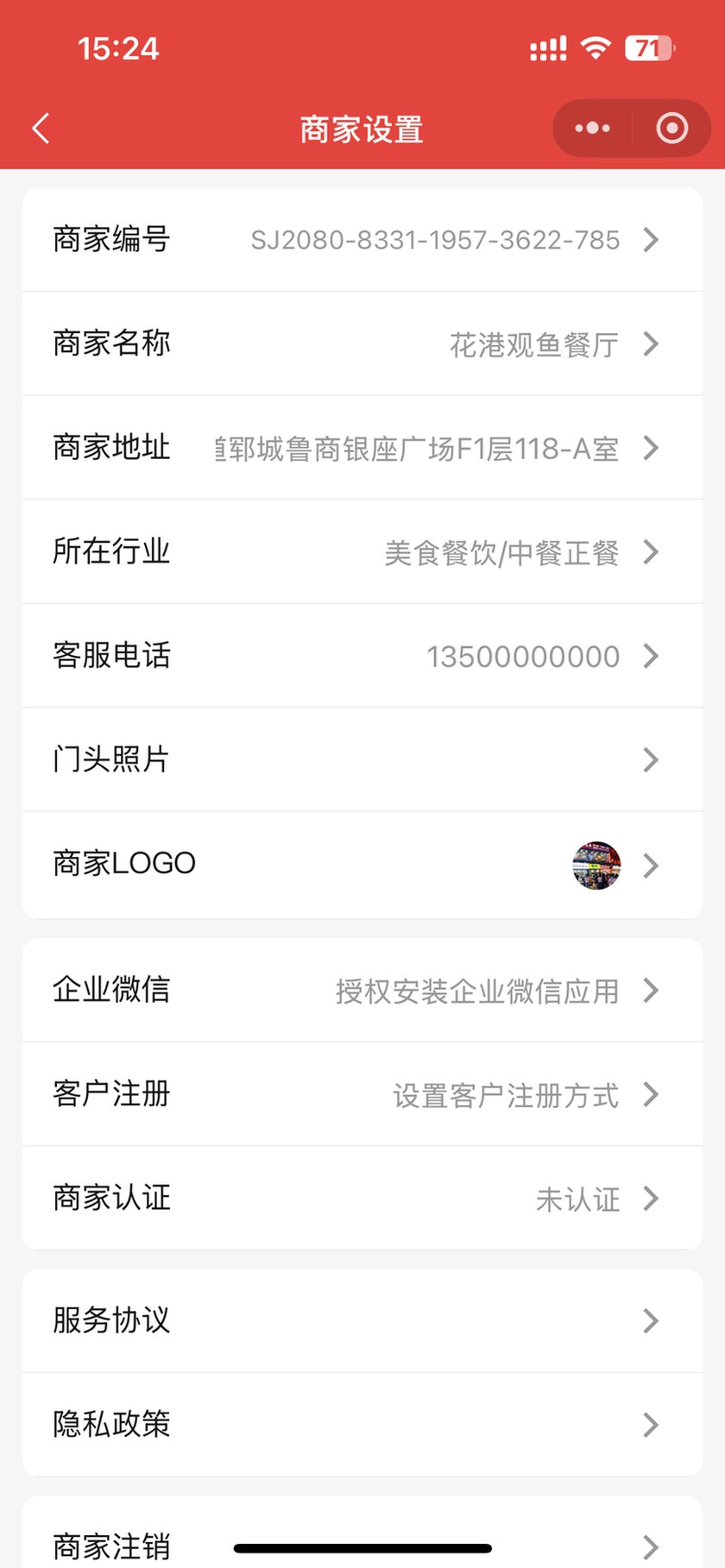
打开券到卡包小程序,进入商户中心,点商家设置。往下翻到第二组,有一项企业微信,右侧写着授权安装企业微信应用。点进去,就是授权页。
第二步:企微管理员扫码授权
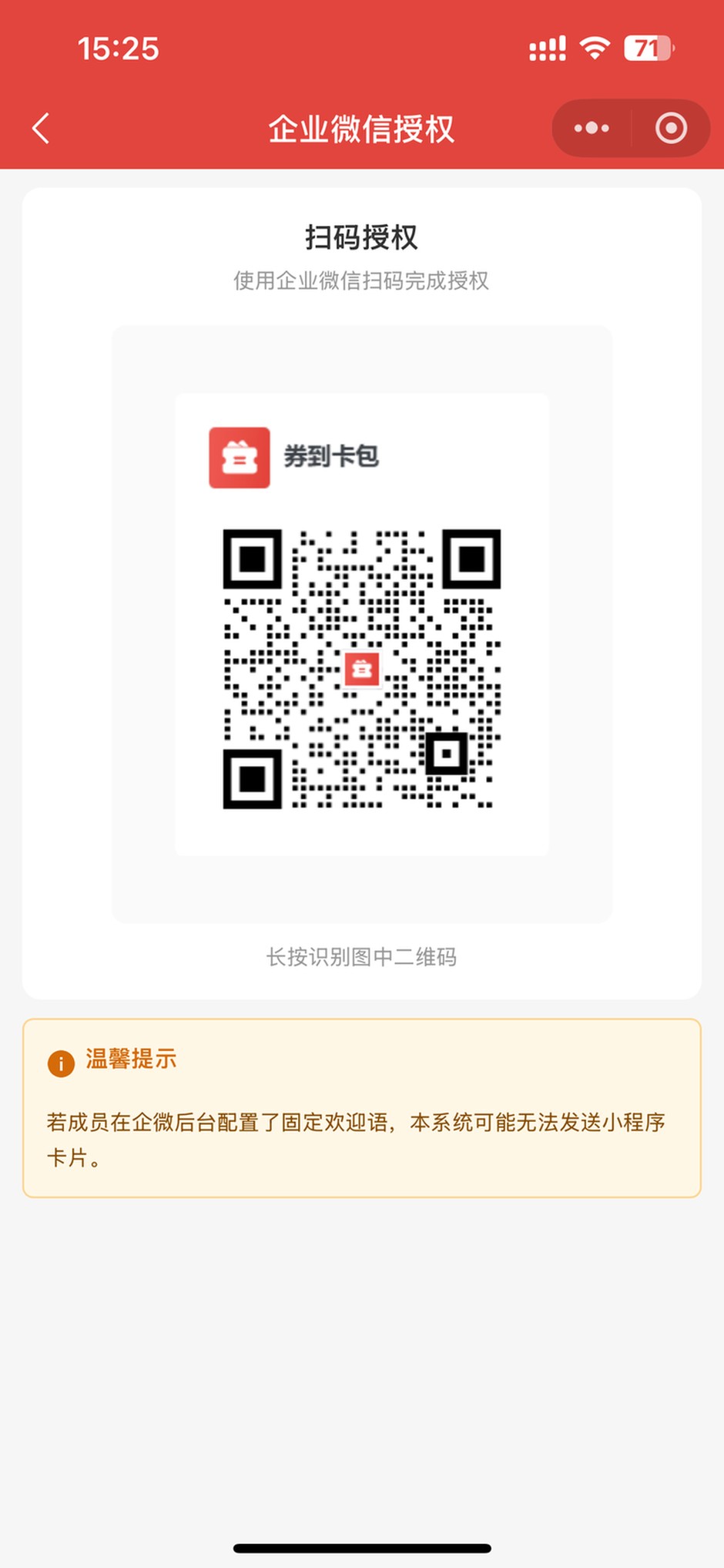
还没开通时,页面标题是企业微信授权,中间是扫码授权二维码,下面写着用企业微信扫码完成授权。用手机长按识别图中二维码,再切到企业微信完成扫描。注意:一定要用企业微信扫,不要用个人微信。
第三步:在企微里添加券到卡包应用
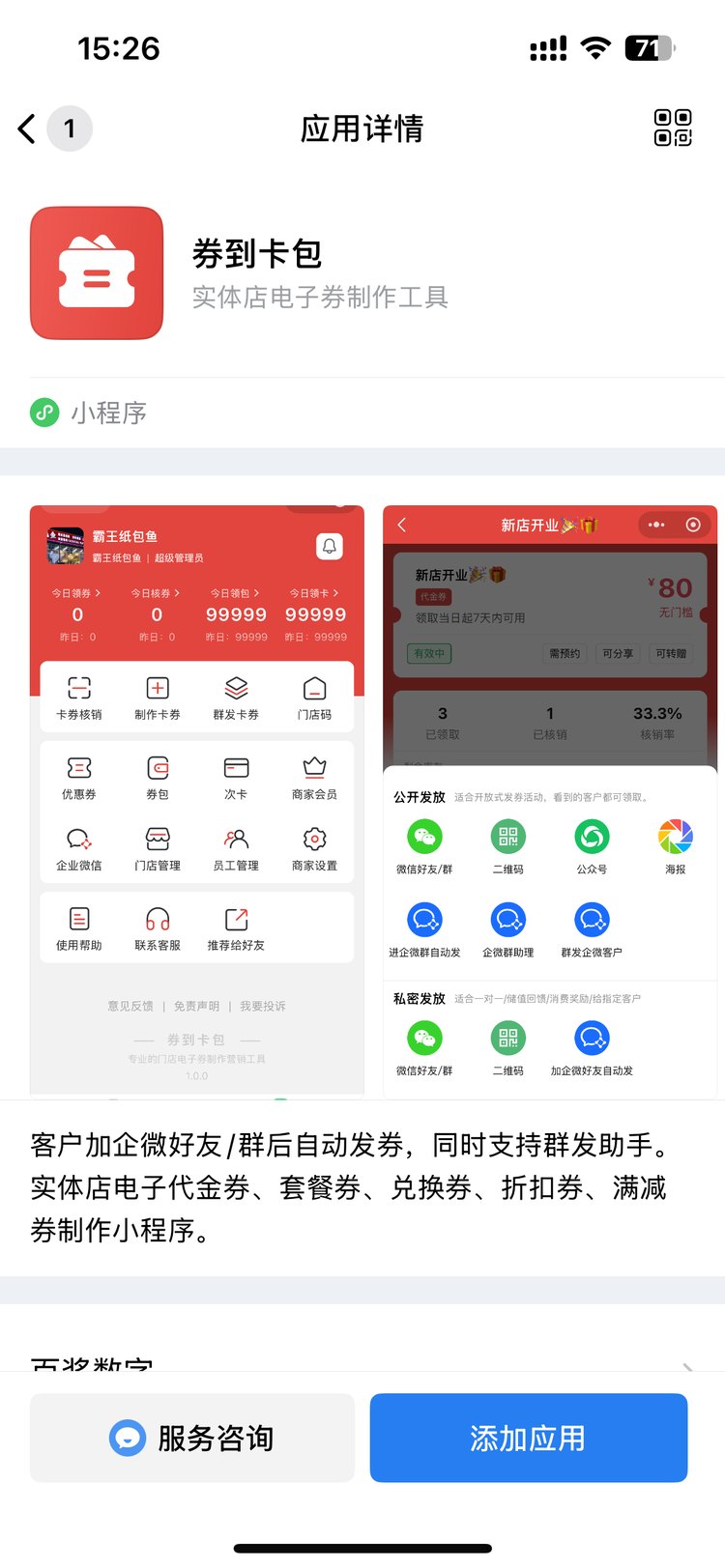
扫码后会进入企微的应用详情页,名称是券到卡包,简介写着实体店电子券制作工具。页面底部点蓝色按钮添加应用。
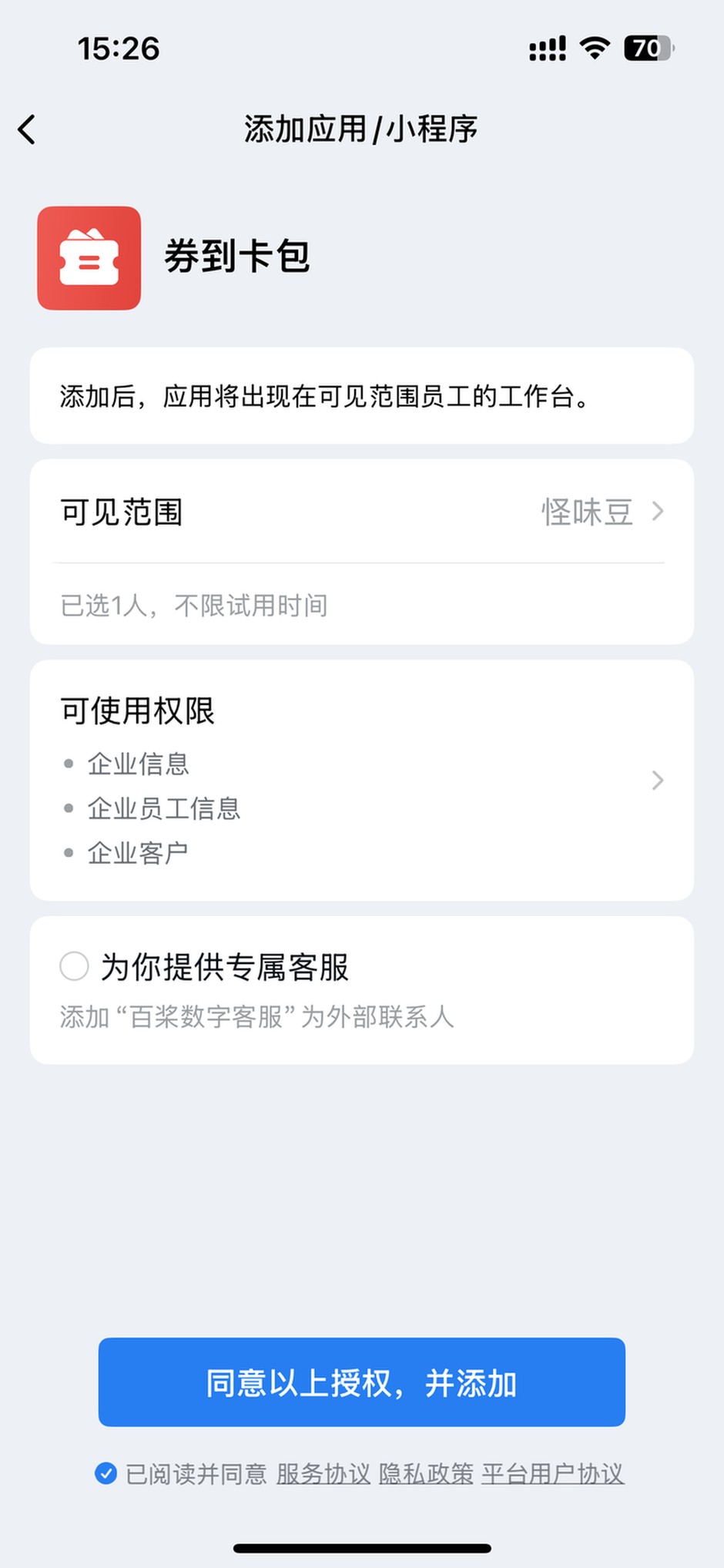
接下来是确认页。可见范围请选上以后要发券的员工或部门,别只留管理员一个人,否则店员工作台看不到这个应用。可使用权限里会列企业信息、企业员工信息、企业客户等,正常同意即可。勾选已阅读并同意相关协议后,点同意以上授权,并添加。
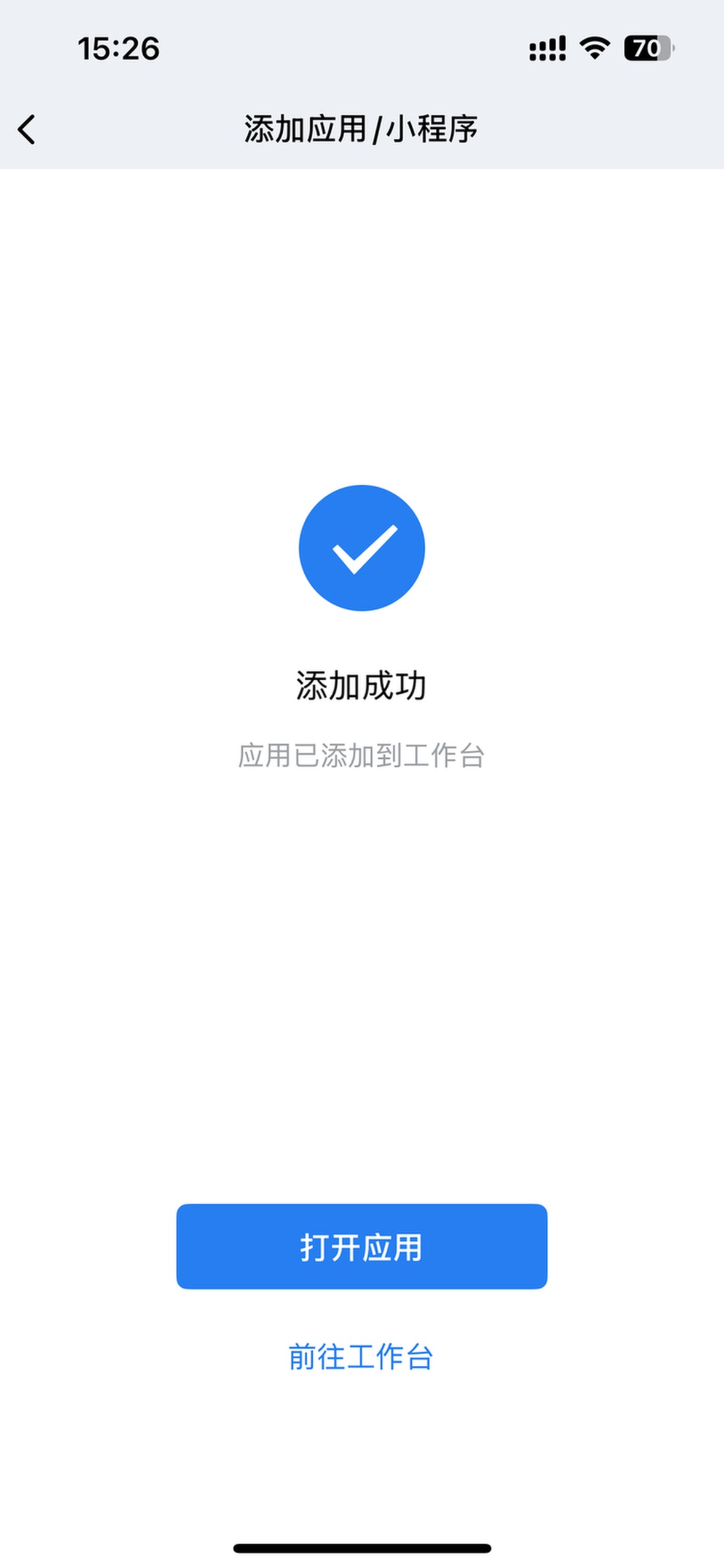
出现添加成功、应用已添加到工作台,就说明企微侧安装完成了。点打开应用,会进入券到卡包小程序。
第四步:把企微和企业里的商户绑上
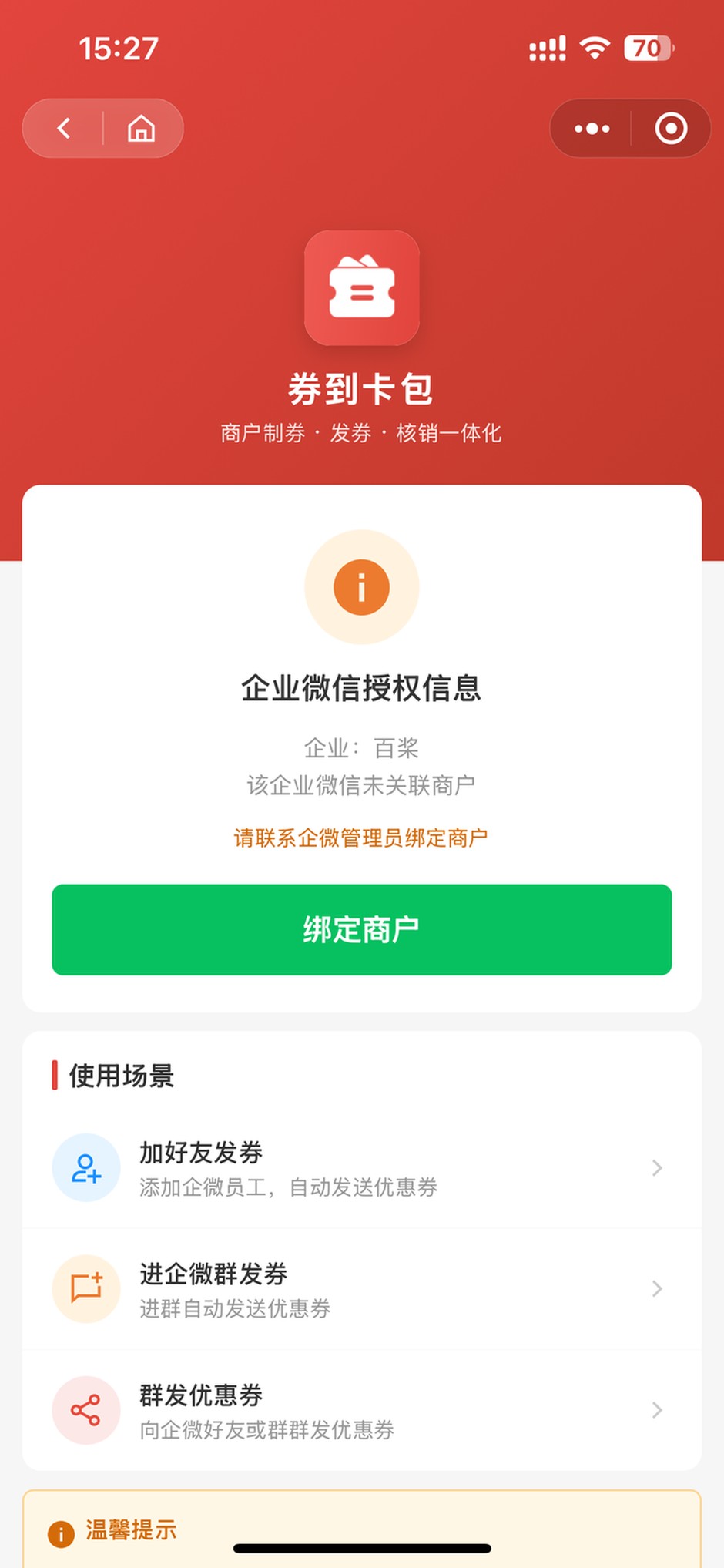
第一次从企微打开时,如果看到企业微信授权信息,并提示该企业微信未关联商户,点绿色按钮绑定商户。列表里选中你的店,确定即可。这一步是把企微主体和券到卡包里的商户对上号,不对上号后面自动发券都用不了。
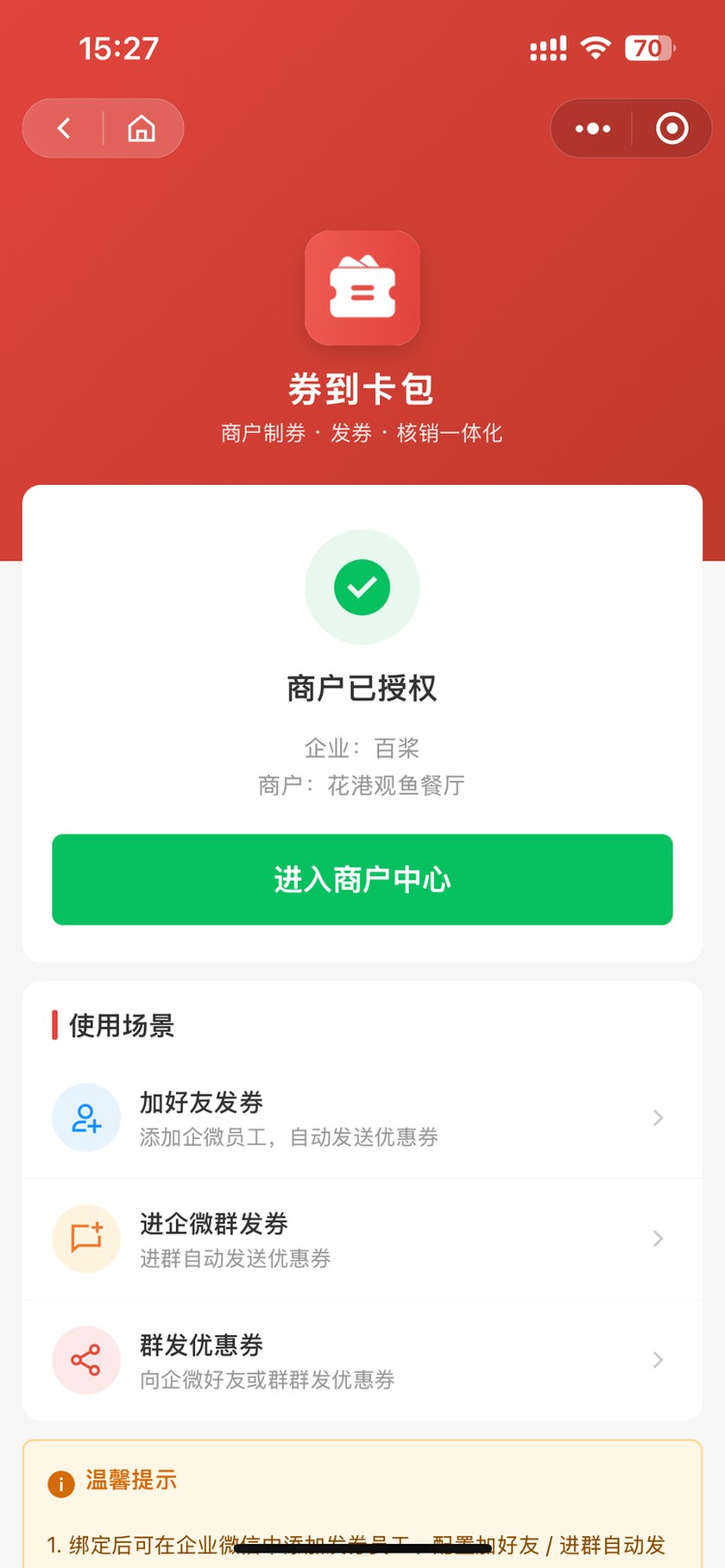
绑定成功后,页面会显示商户已授权,并带上企业名称和商户名称。点进入商户中心,就能回去继续配发券规则了。
开通成功长什么样?
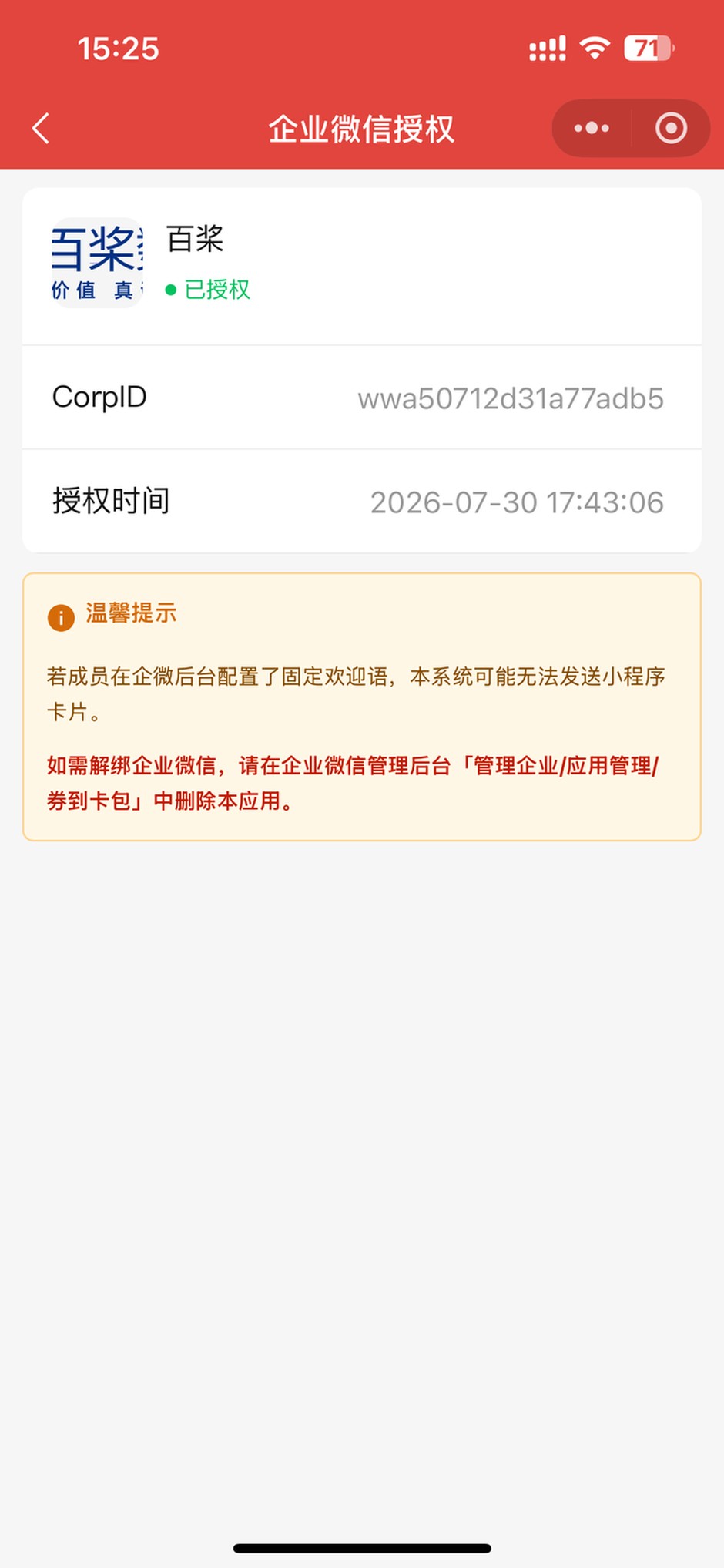
再从商家设置进一次企业微信。页面不再是二维码,而是企业名称、绿色的已授权、CorpID 和授权时间。看到这些,说明开通企业微信发券已经完成。
开通后先别急着发券
授权只是把门打开。接下来还要选发券方式:加好友自动发、进群自动发、群小助理召唤、群发助手,各有各的场景。下一篇会专门讲四种方式怎么选;再往后分别写加好友、群里发券的具体配置。
另外有个容易踩坑的点:如果员工在企微后台已经配了固定欢迎语,本系统发出去的小程序卡片有可能发不出去。开通时先记住这件事,真遇到发券失败,后面的排查篇会细说。
常见提醒
1. 必须用企业微信扫码,个人微信扫不了这套授权。
2. 可见范围尽量覆盖实际发券的员工,否则工作台找不到应用。
3. 未关联商户时先点绑定商户,再去配规则。
4. 需要解绑企业微信时,见后续排查与解绑教程,本篇不展开。
5. 更多教程:小程序搜券到卡包,商户中心里点使用教程。
门开好了,再按店里的加人加群习惯选发券方式,企微发券才真正帮得上忙。
— 券到卡包 · 微信电子卡券制作 —